CloudCell Destek
Destek uzmanımız bilgisayarınıza yalnızca sizin onayınızla ve yalnızca görüşme süresince bağlanır.
İndir Windows için, 25 MB. İndirilen dosyanın adını değiştirmeyin.
-
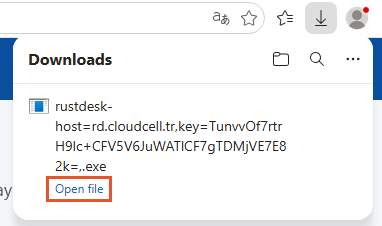
İndirilen dosyayı çalıştırın
Tarayıcının sağ üst köşesinde açılan indirme listesinde “Dosyayı aç” bağlantısına tıklayın. Program kurulmaz, yalnızca açık kaldığı sürece çalışır.
-
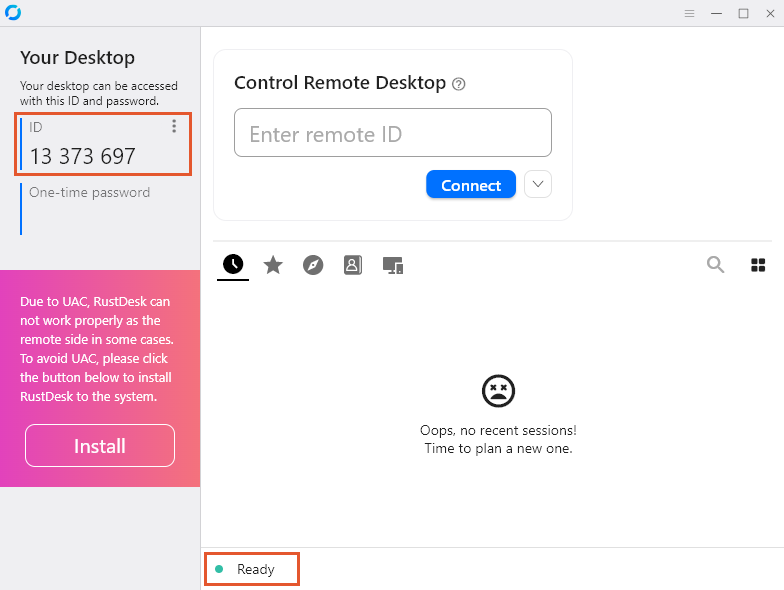
Ekrandaki ID numarasını destek uzmanına söyleyin
Pencerenin altında “Ready” (Türkçe Windows'ta “Hazır”) yazısı görünene kadar bekleyin. “Install” (“Yükle”) düğmesine tıklamayın; kurulum gerekmez.
-
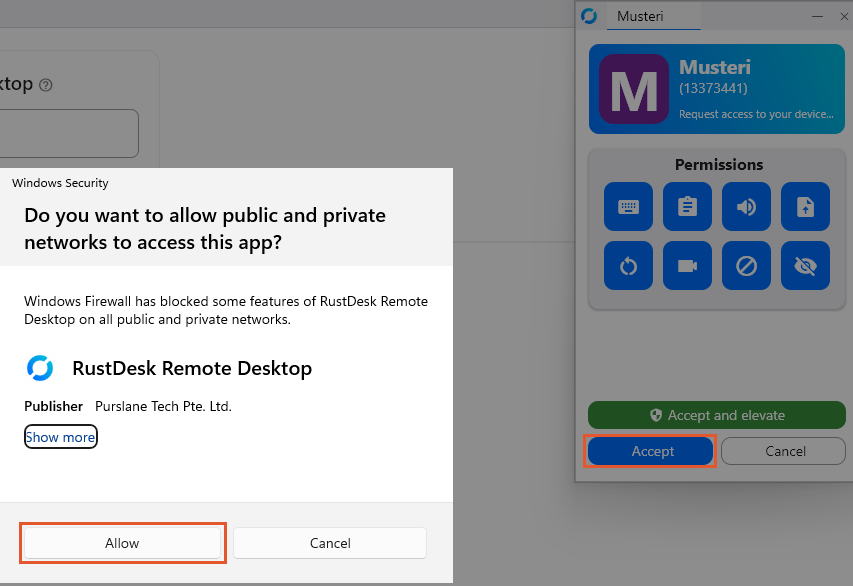
İstek gelince “Accept” (“Kabul Et”) düğmesine tıklayın
Windows Güvenlik Duvarı sorarsa “İzin ver” (Windows 10'da “Erişime izin ver”) düğmesine tıklayın. “Kabul Et ve Yükselt” düğmesini kullanmayın.
Bağlantıyı bitirme
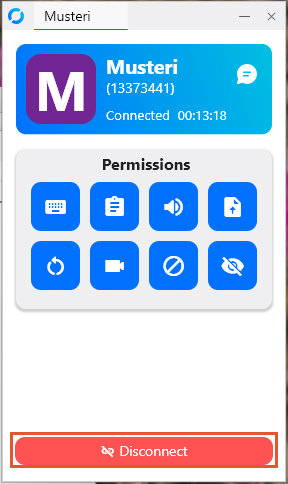
Bağlantı penceresindeki kırmızı “Disconnect” (“Bağlanıyı kes”) düğmesine tıklayın, ardından RustDesk penceresini kapatın. RustDesk penceresi kapandıktan sonra bilgisayarınızda hiçbir şey çalışmaya devam etmez.